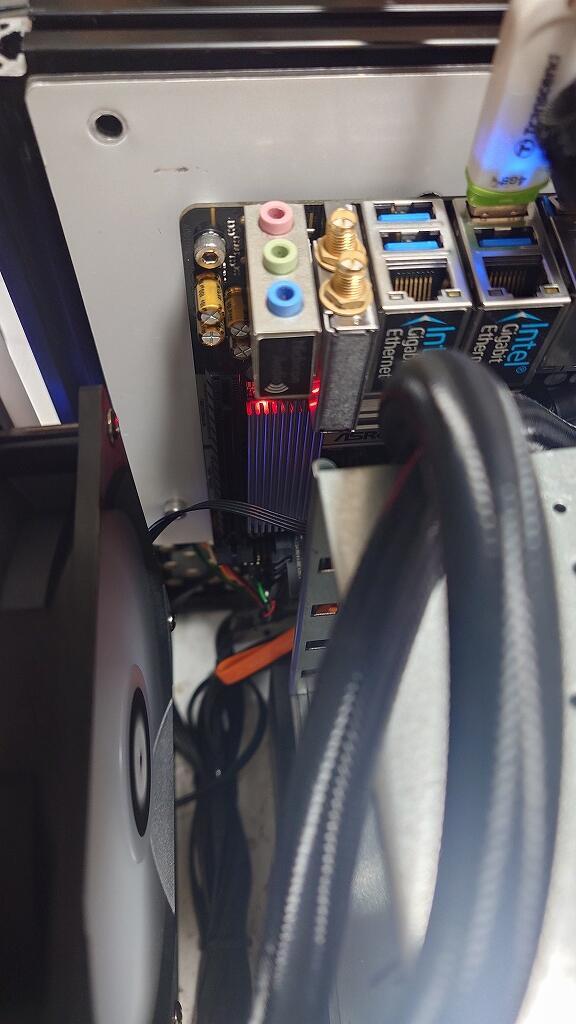
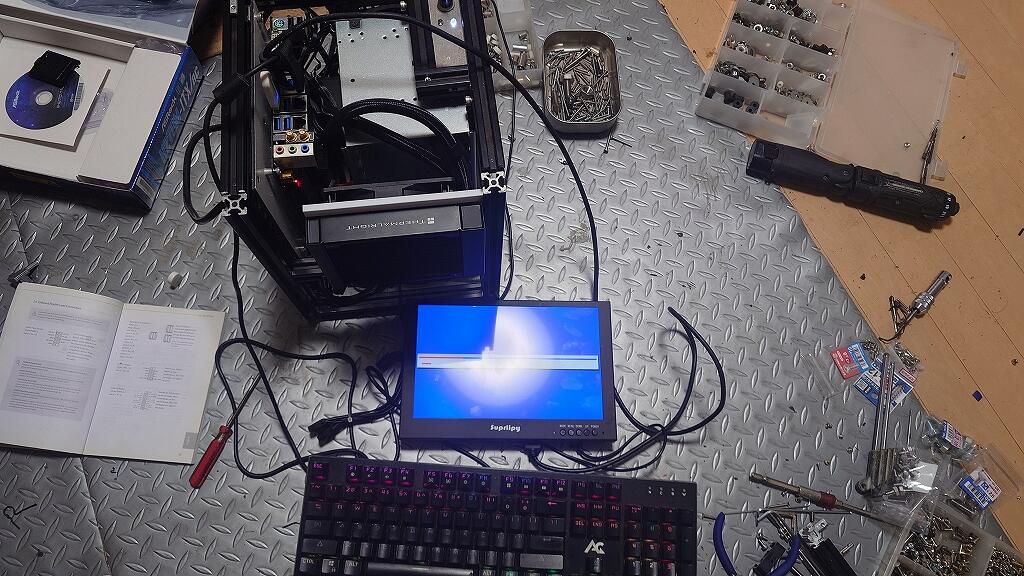
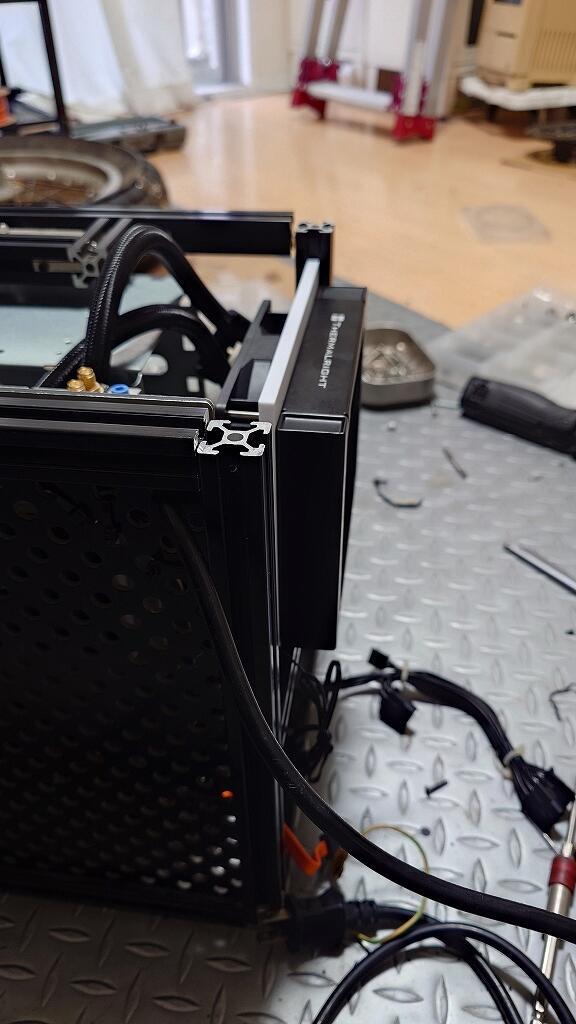
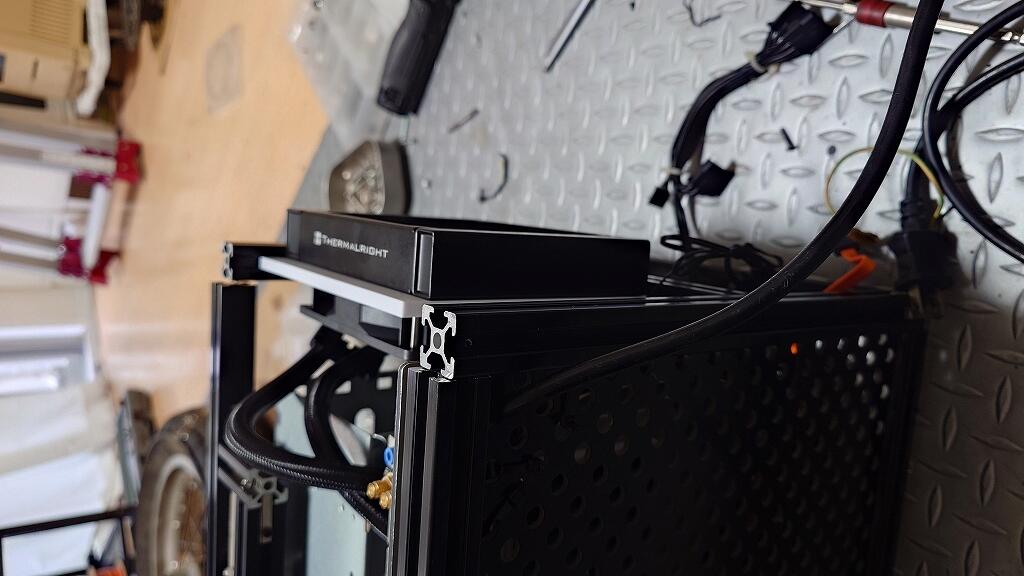
前回の続きから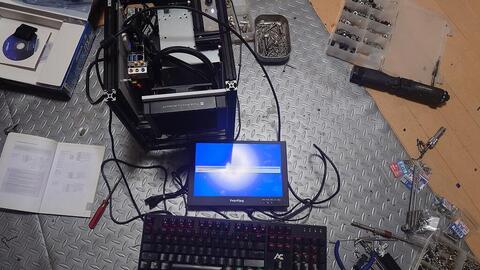
汚くてスイマセンw
決して片付けできない子ではありません
仮組状態でOpennmediavault8のインストール
なんですが
付けたM.2 SSDがぶっ壊れていたようで
エラーで弾かれました
しかもインストールUSBのクラスターサイズ
出てきたのそのまま使ったらファイルコピーでエラー出るし
ここは標準の4096バイトで作らないとダメみたいです
昔使ってたけど、なんか調子悪くて交換したことを後になって思いだした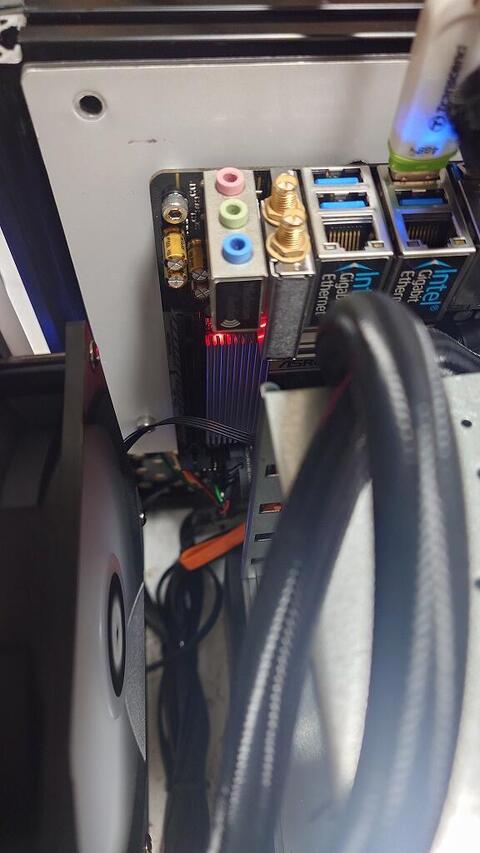
間違えて使わない様に
真っ二つにして捨ててやりました・・・・フッ
間違えてRAIDアレイ消したくないから
ストレージ無しでインストールしてたんだけど
インストール後にストレージ付けたら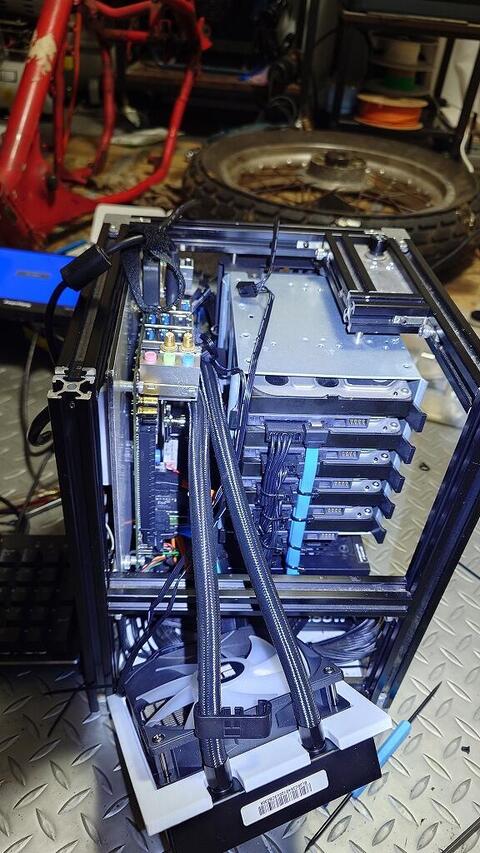
起動しなくなりましたw
sdaが別のディスクになってしまったらしい
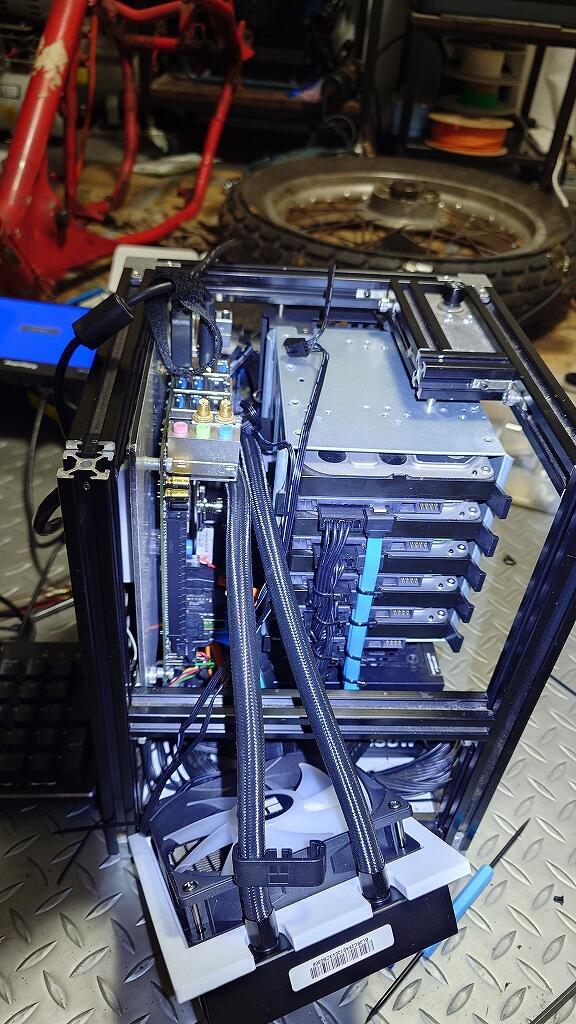
6Tのストレージ5台載ってますが
このうち4台がRAID0のストライピングで動きます
5とか6とか1+0とかデータセンターではないのでそういう無駄遣いはしません
代わりに5台目をバックアップ用のディスクとして
定期的に手動で重要なファイルだけバックアップしています
24Tあるけど大半はどうでもいいファイルなので!!!
インストール先間違えない様に慎重に再インストールして
使えるようになったかも・・・・
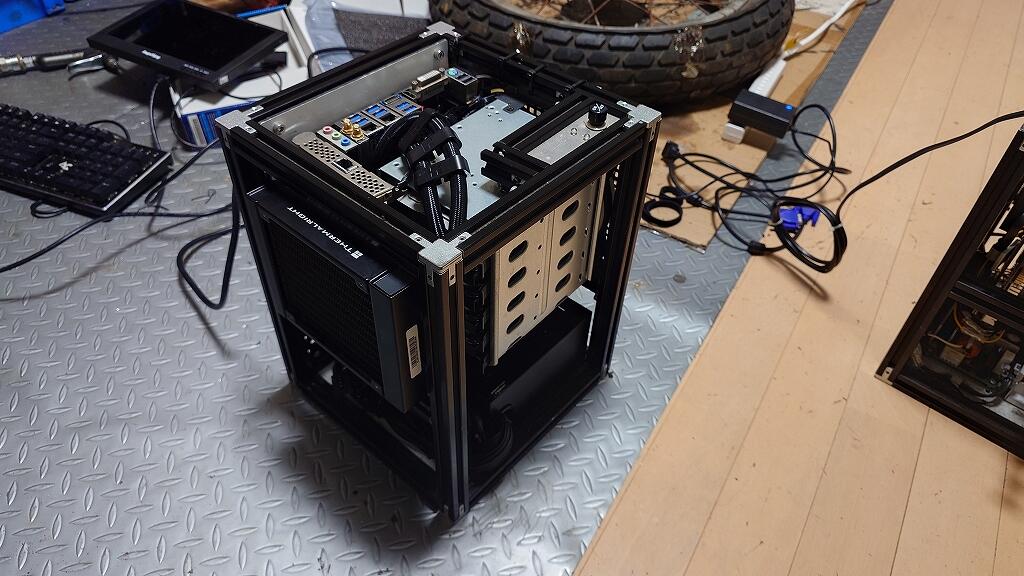
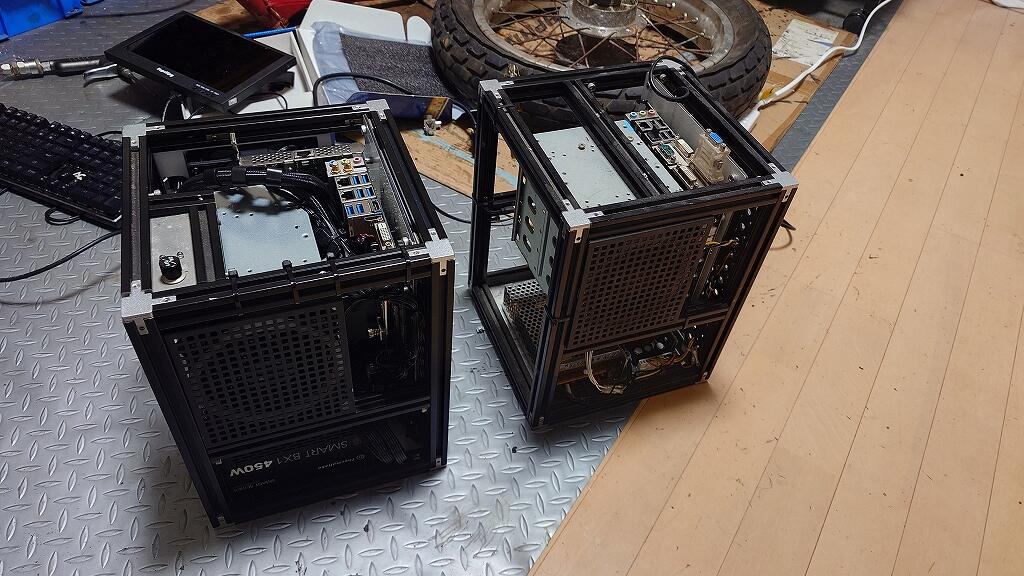
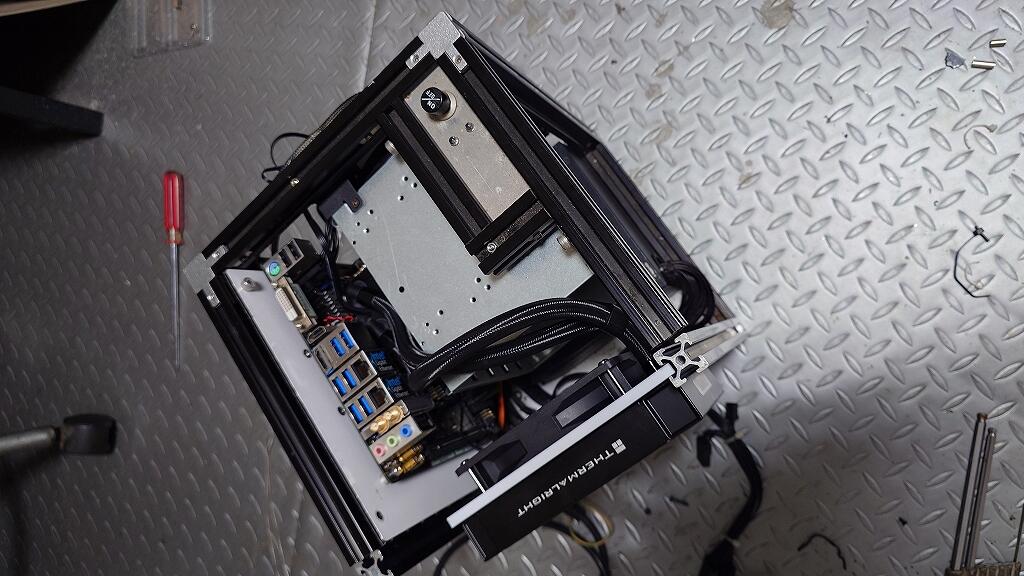
中身抜かれた旧サーバーと組みあがった新サーバー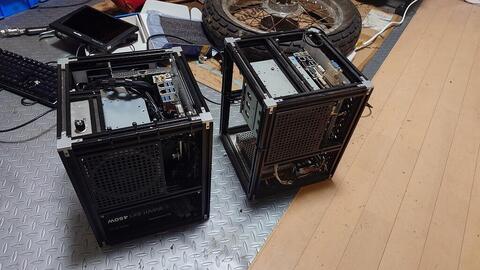
けっこうギチギチになったけど
わりとカッコいいぞ!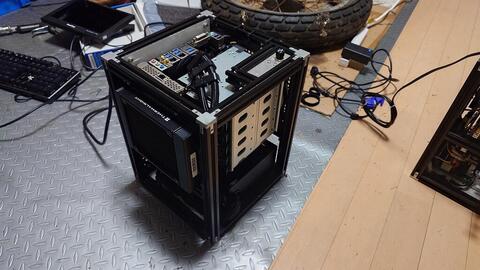
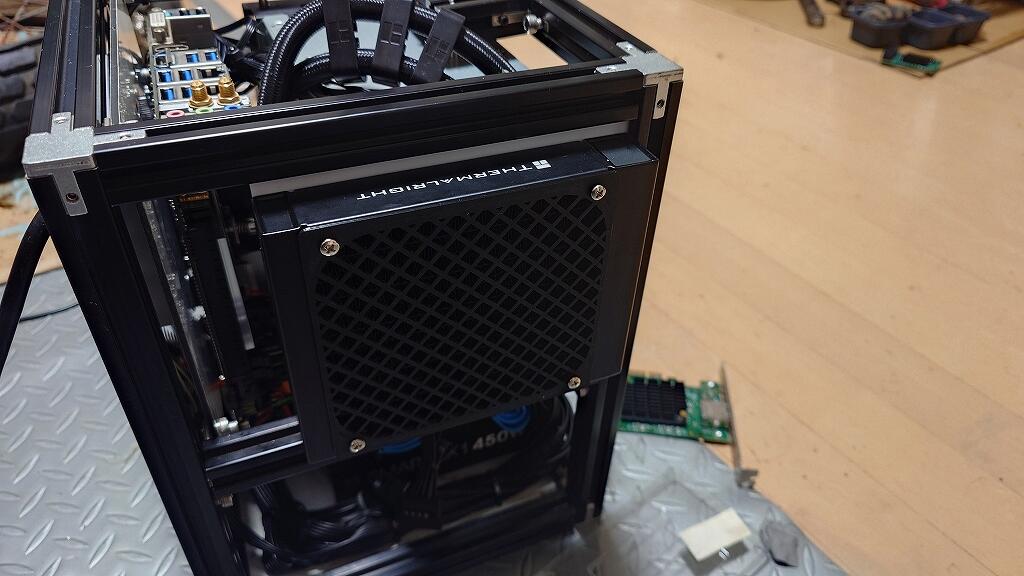
ラジエターのフィンが変形すると悲しいので
3Dプリンタでラジエターのグリルも作りました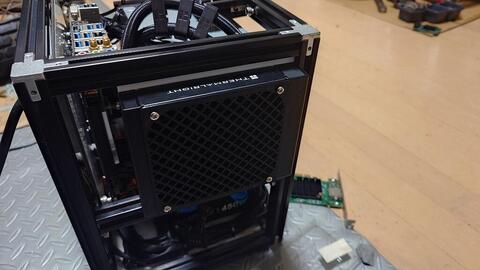
ここに10GのLANカード付けて
もともとおいてあった場所に移設
その後OMVのシステムが落ちてコンソールは生きてるのに
ターミナルまで使えなくなるというトラブルが発生していますが
工作とは関係ないので、ここで話すのはやめておきます(長くなるし、長かったけど)
それではまた・・・・
みなさんこんにちは
管理人のかいざーです
倉庫漁ってたら、前に作ったけど使わなくなったオープンフレームのPCが出てきたのですが
このまま眠らせておくのはもったいないので
2台目のファイルサーバー作って今のと入れ替えることにしました
とりあえず必要なもの以外取り外して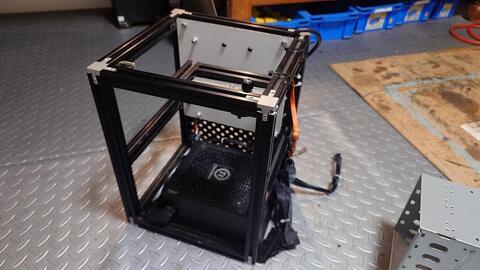
HDDマウントのファン取り付け部分を付けます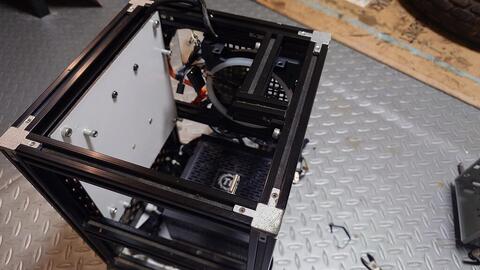
ケース部分は上から固定して吊り下げ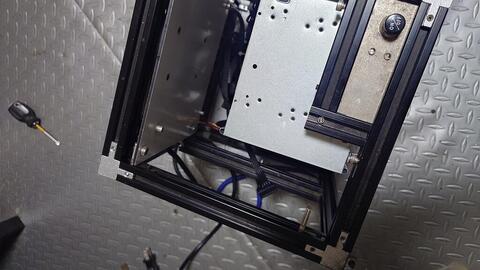
メインボード何にしようか悩んだんですが
最終的にAsrock の h270m-itx/acにしました
理由はMini-ITXしか取り付けられないってのもあるんですが
SATAポートがMB上に6個も付いてるから
Mini-ITXで6ポートはなかなか無いよね
PCIeのSATAカードもあるにはあるんだけど
NURO10G引いて、メインPCまでのルートが10Gになったってのもあって
今回PCIeに10GのLANカード付けたいので
最終的にこのチョイスになりました
ただ、ソケットがLGA1151でDDR4ってのがちょっと痛い
余計な出費が・・・・・
1号機はHDDケースとMBのマウントの間狭かったけど
モバイル用のCore2QUADでクーラーも薄型の使ってたんで
収めることが出来たけど、さすがに今回は無理そう
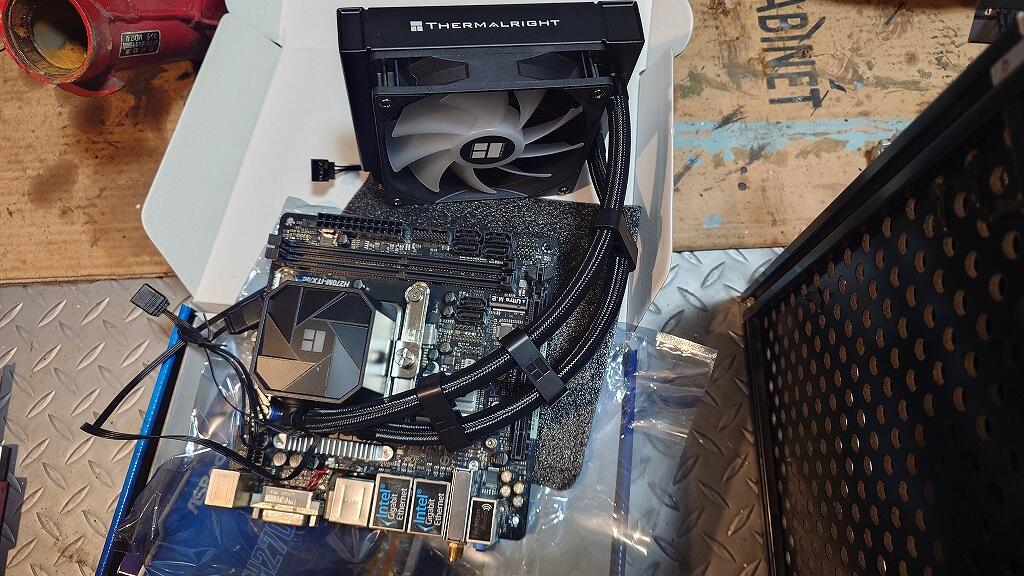
なので、簡易水冷仕様にすることにしました
こいつがなかなかお買い得価格だった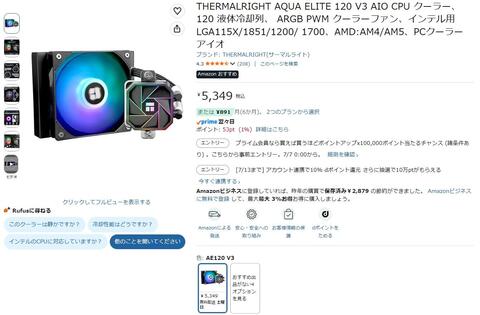
届いたので
早速装着してみる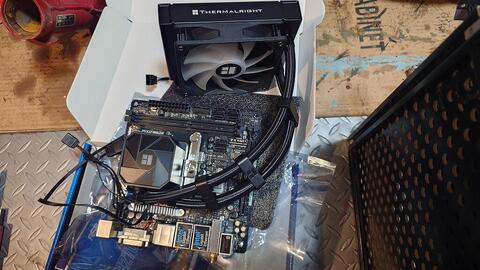
CPUはCore i5-7400 3.00GHz
メモリーは16GBになりました
ファイルサーバーにはちょっと豪華すぎる性能だけど
HEVCのデコード再生もしたかったので、致し方ない感じ
簡易水冷に関してはポンプ入ってるからどうしても背が高くなってしまうけど
SSDのマウント3Dプリンタで作り直して
メインボードのマウントずらしたらギリギリ収まった
LANカードはAquantia AQC-107をヤフオクで
とりあえず仮組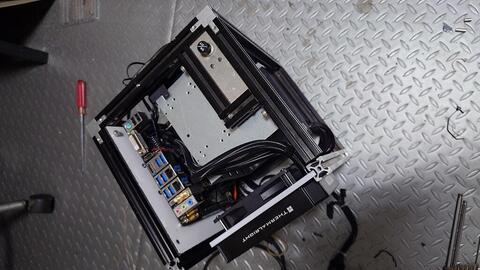
さすがにギチギチになってしまったw
ラジエターもツライチに収めたかったんだけど
どうにもホースが固くてちょっと無理っぽいので
ラジエターとファン分離して
間に3Dプリンタで作ったマウントプレート挟みました
はみ出るんだよなぁ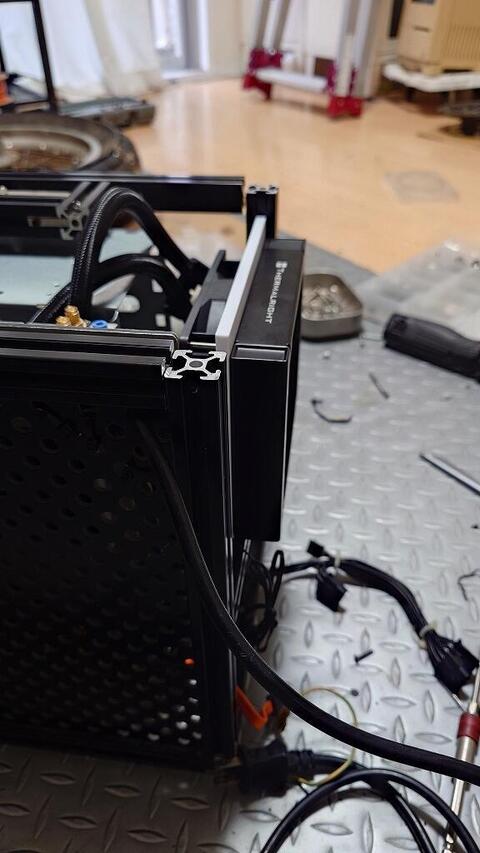
フィン曲がると悲しいので
グリルも作らなくては・・・・・
とりあえず今日はこの辺で
どうもこんにちは
管理人のかいざーです
ネトゲ用にサブPCが欲しかったんですが
わざわざケース買って組んでると大掛かりになってしまうのと
余計な機能はいらないのでゲームだけまともに動くPCにするため
ケースから自作してみました
作るなら部品組み換えが楽なオープンフレームがいいよね
PCのスペックは
マザー ZotacのITXマザー
CPU 第1世代のi7
メモリー DDR-3の16GB
SSD 128GB
グラボ GTX760
電源 550W
で行くつもり
という訳で部品の選定から
Amazon見てたらこんなのがありました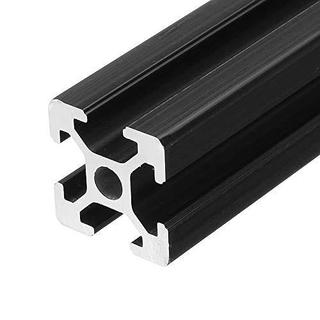
なんかかっこいい
あまり詳しくないのであれなんですが
これはロボットや3Dプリンタ組むときに使うアルミアングルで
アルミプロファイルって言うものらしいです
切ってある溝にプレート差し込んで立方体にすれば
オープンフレームPCとして使えそう
プロファイル同士は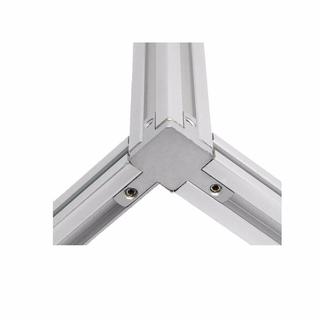
こんな感じでジョイントを入れて使うらしいです
レール部分にこういうのを入れれば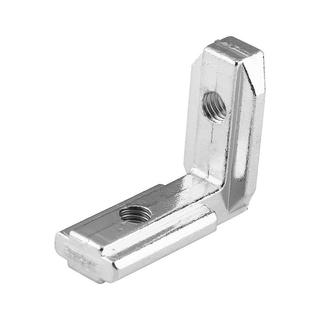
さらに自由度も上がりそう
ぽちっ!
ぽちぽちっ
到着した(´・ω・)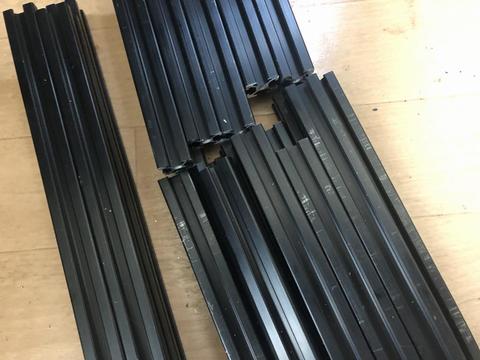
このままでは使えないので
恐怖の丸鋸カッターで切断します
うう・・・・こわい(*´Д`)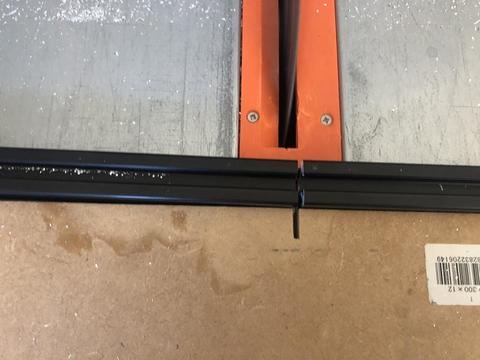
切断するときに切断面との直交が狂わないように板を当てて切断しています
大きさは横200㎜×縦300㎜で製作予定
ジョイントが入るので、組み立て時のプロファイルの幅は計算する必要は無いです
縦用と横用をそれぞれ同じ長さで切断すればOK
横8×縦4で最低でも12本は必要です
オプションでフレームを入れるならその分も必要
高さに関してはジョイントの厚みを考慮する必要がありますが
4本同じ長さになっていれば正確に組めるので
あまりシビアに計算する必要ないかも
次に土台になる面の制作
材質は忘れましたが、やわらかい樹脂を
薄いアルミの板でサンドイッチした板を使います(商品名も忘れましたw、ホームセンターに売ってる)
この板はマザーボードとSSDを乗せる土台でも使います
サイズがデカくてカッターに乗らないから
アクリルカッターでいったん切断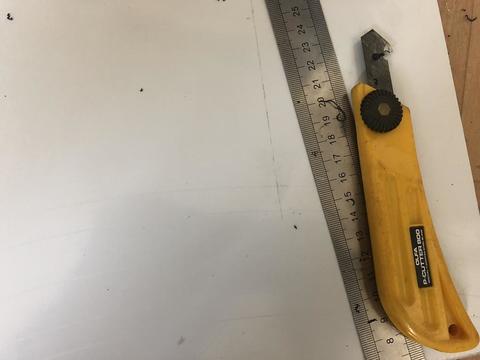
その後で恐怖の丸鋸版で寸法合わせました
ベースのフレームに板を差し込んで
ジョイントで固定すればベース部分の完成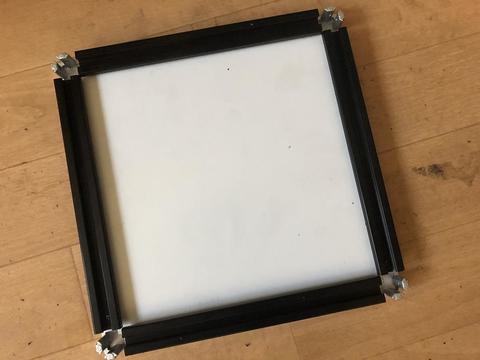
中に入れるスライダーも届きました!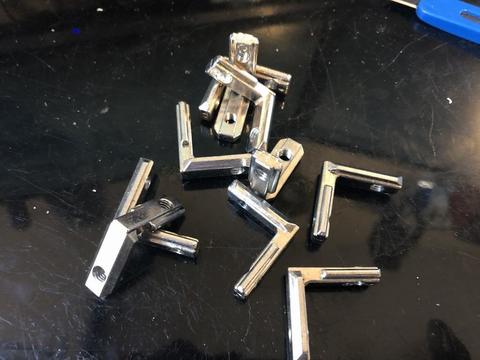
マザーボードの取り付けは
板が金属なので少し浮かせる必要があります
ネジを入れてスペーサでもいいんですけど
めんどくさいので「エビナット」と言うものを使います
開けた穴にナットを差し込んで潰して抜けなくするナットと
専用工具を使ってネジ穴を作ります
専用工具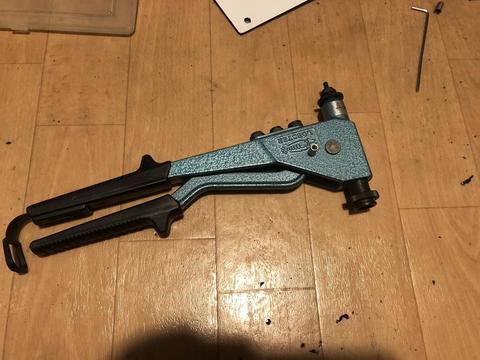
これ1本でM3~M5ぐらいまで使えるようになってます
先っぽにエビナットを付けて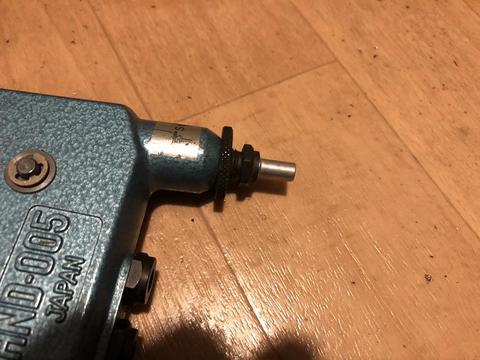
板にあけた穴に差し込んでハンドルを握ると潰れてエビナットが固定されます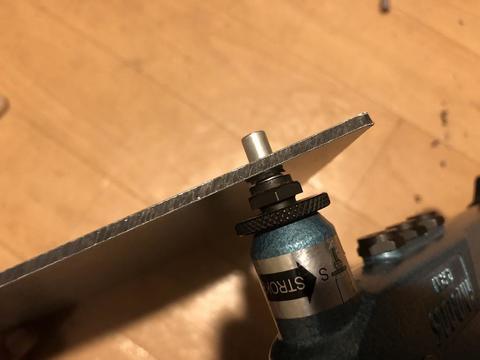
穴はマザーボードを当てて現物合わせで位置決めすれば大丈夫
多少ズレても傾けてやればネジ位置は合わせられます
マザー取り付け完了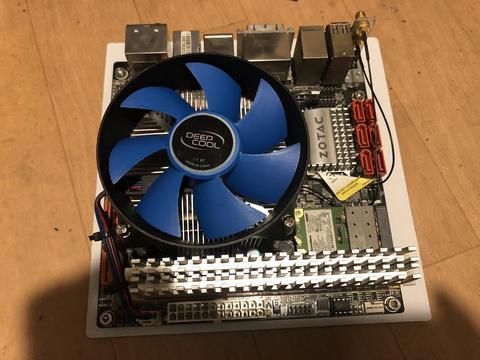
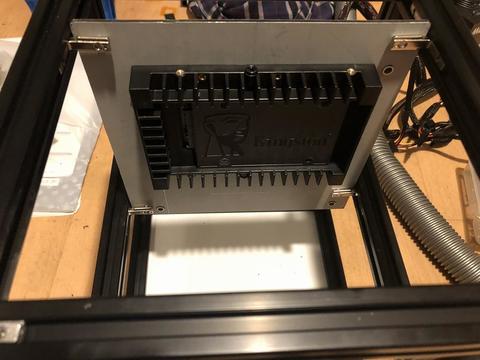
裏面にSSD取り付け
直付けはなんとなくみすぼらしいので
Amazonでケース買いました

SSD取付完了
マザーを付ける板は、スライダーを使って
中間より後ろあたりに宙づりするような形で固定します
電源はベースのボードに固定するんですが
たいていの電源は下面に穴が開いてないので
基盤に接触しない位置で、板の裏面からドリルネジ貫通させて固定しました
電源、マザー、SSDまで組み込み
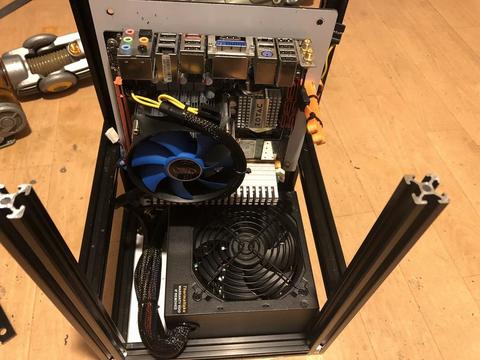
グラボは差し込んだ状態にスライダーを押し付けて固定します
後でわかったんですが
スライダーにネジを入れなくてもスライダーを押し付けて固定すれば
ぐらつかないみたい
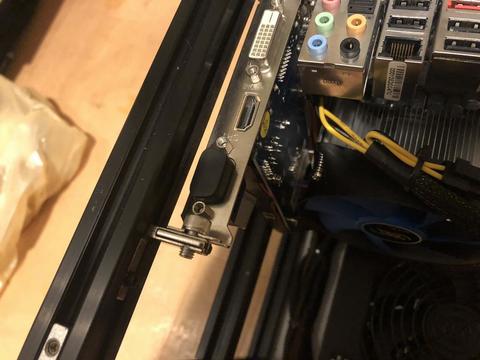
GTXはまだ届いてないので
仮でGT760を付けてます
裏面は、そのままだとみすぼらしいので
パンチングボードを入れました
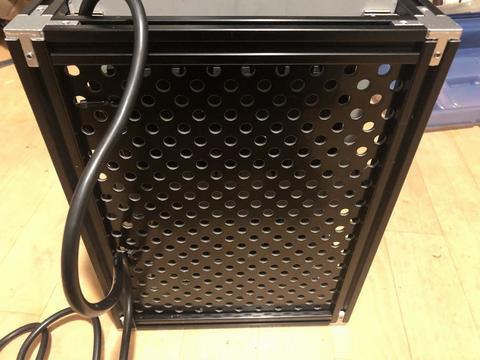
おぉ、それらしくなったwww
電源スイッチは悩んだのですが
余ったプロファイルをL形に組み合わせ
その中に2mmのアルミ板を入れて
スイッチとPower、HDDアクセスランプを付けることにしました
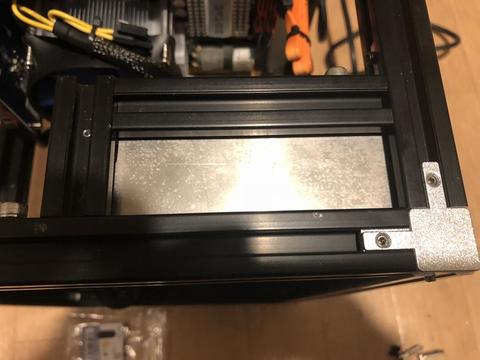
ここに穴をあけてスイッチとLEDを組み込みます
空いたスペースに何かつけたくなる
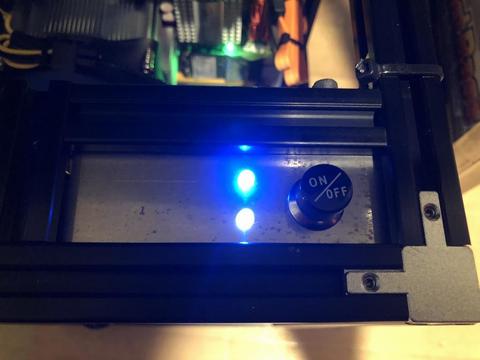
スイッチはこの野暮ったいのを使ってみたかった
完成!!
ぽち
ピポッ・・・・ブォーン
う、うごいた(・ω・)
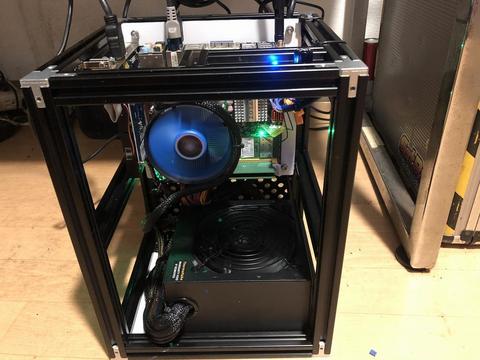
なんとなく光がさみしいので
メモリーにLEDカバーつけてみました
GTX760も到着したので交換
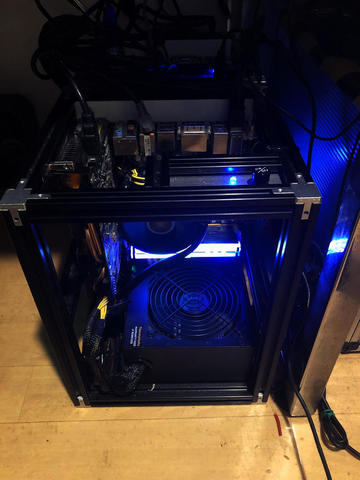
これでサブアカ作ってブイブイいわしたるww
・・・と、ここまでやったんですが
なんか人間としてダメになる気がしたので
最近はネトゲやってませんw
外出なくなるし
でも、冬になったらまたやるかも!
最後まで読んでいただきありがとうございました。
PCじゃないけどこっちに書きます
押入れを整理していたら、PS3が4台出てきた
2年ほど前暇つぶしに直そうかと思ってハードオフで1台
その後部品取り用にと思ってヤフオクで状態不明の物を購入
取りあえず初期型CECHA00の2台はメニュー画面まで行きましたが
CECHH00の1台は例のYLOD、もう1台はE3Flasherでファーム書き換え中に不幸な事故でYLOD
最初からYLODだった1台は、修理痕ありの基盤で、チップコンデンサーがはがれてた
使えないから電源とドライブだけ外してゴミ捨て場へ
書き換え失敗の個体もSBE → PA0 NOR Tristate 結線で強引に行こうとしたけど
ムリだったので同じく廃棄
結局初期型2台が手元に残りました
1台はディスクローディングしない、ドライブ交換しても変化なし
ローディングしないドライブを、もう1台につけるとローディングする、電圧も来てた
たぶんメインボードが原因、ドライブ周りのはんだ修正してもダメで
ファームのバージョンが低かったし、特殊ファームに書き換えちゃいました
もう1台は、まともに動くっぽい
オンラインで使いたかったし、バージョンを最新にして
初期設定をしていたら、突然画面が乱れフリーズ
再起動でYLOD
そう来たか・・・・・
しばらく電源OFFにして再起動したけど、電源投入直後にYLODが発生するようになってしまった
仕方がないので分解しますw
上カバーを外しネジを抜いた後上蓋を開ける
この金具なくしやすいので注意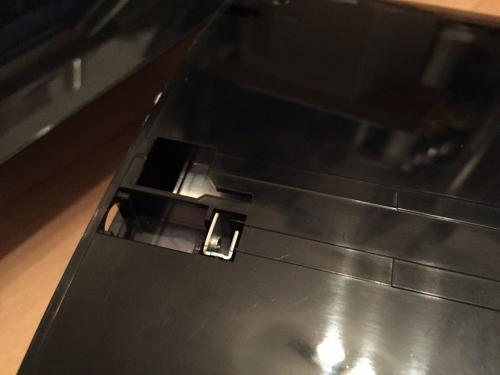
ぱかっと開けたら、電源横のメモリーカード用フラットケーブルを注意して抜きます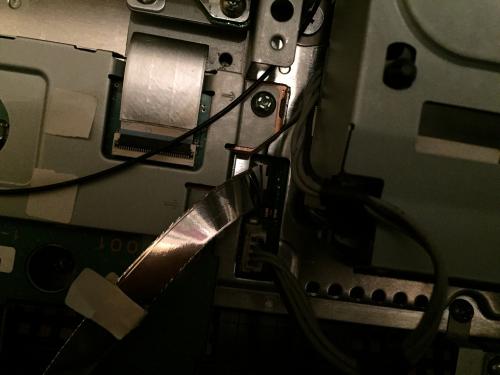
BDドライブを外します
コネクター1個と、下にフラットケーブルあるので注意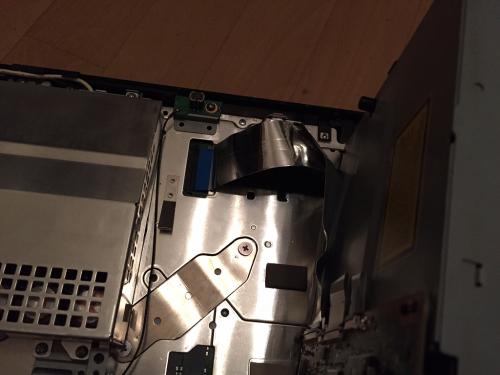
電源外します
コネクター2つとネジ5本です
電源が取れたら、次はWifi基盤
後ろのサブ基盤も外します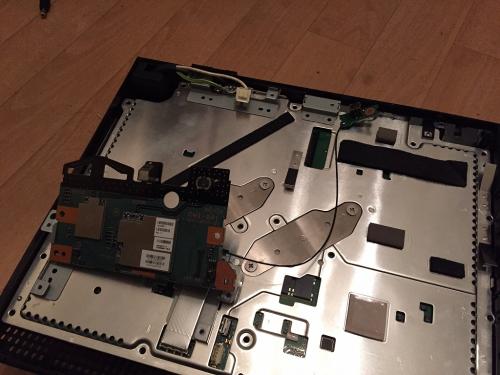
スイッチ基盤とそのブラケットも外さないとメインボードは外れませんネジ4本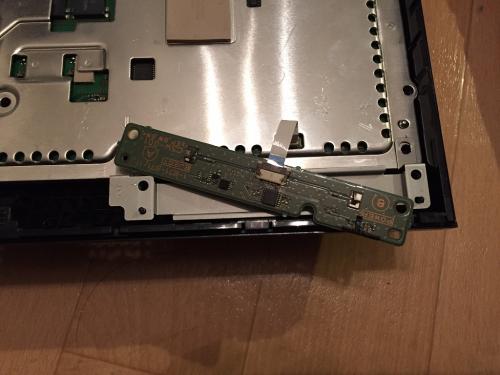
シールドケースの外周のネジを全部取り(M3の小さいネジは後でもいいです)
ひっくり返して裏蓋を取ります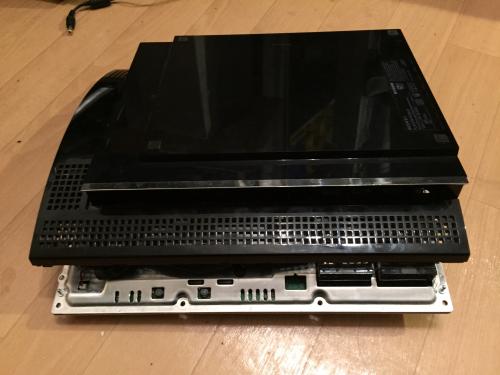
まだネジが残っていないか確認しながらゆっくりと
後ろについてる入出力用のカバーを外します
爪で引っかかっているだけなので、折らないよう気を付けて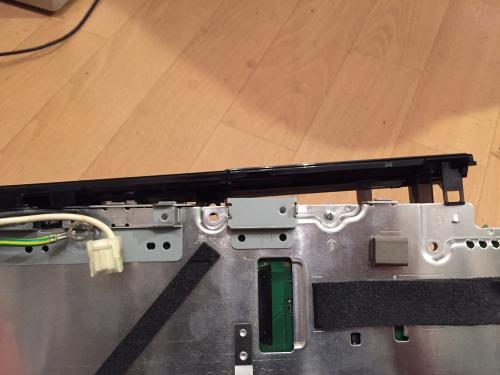
HDDのブラケットの小さいネジを取ります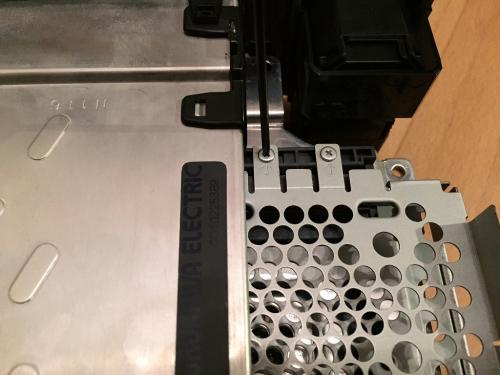
CPUクーラーの押さえ金具を外します、M3の小ねじも残っていたら外します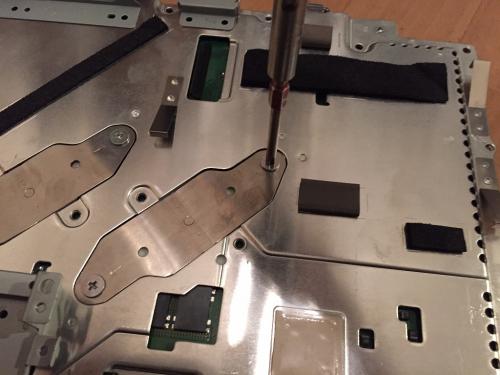
シールドケースを開けます
後ろが爪で引っかかっているから、前からぱかっと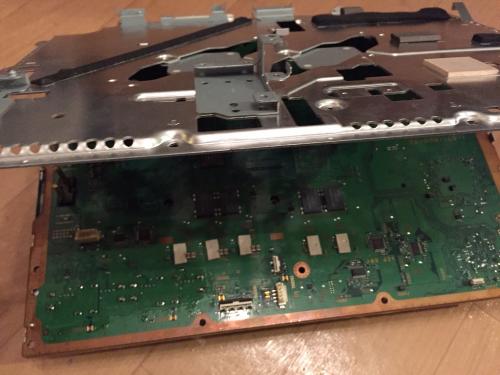
CPU側はグリスでくっついているので、少しずつ力を入れながら気を付けて外します
シールドケースが取れたら、CPUについているグリスをふき取ります
じゃーん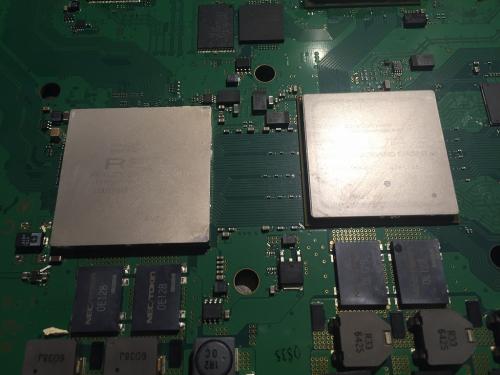
左がRSX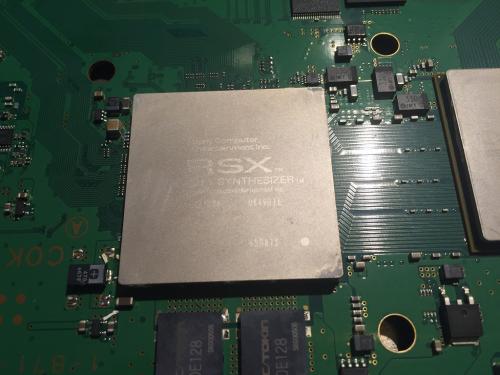
グラフィックの演算用プロセッサー
PCで言うところのグラフィックボードみたいなもんです
こっちはCELLプロセッサー
CPUです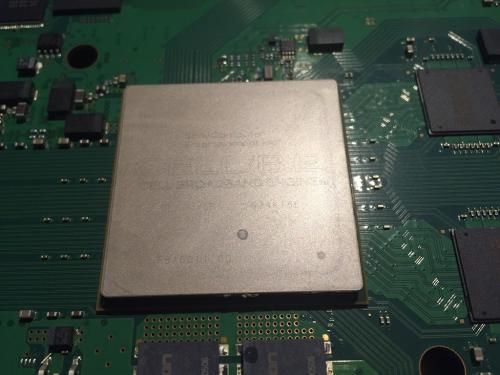
発熱が多いのはCPUじゃなくてグラフィックの方で
熱膨張と収縮を繰り返すうちに基盤と結線するためのはんだボールが割れるか剥がれるかして
接触不良を起こし起動しない為、YLODとなります
修理するには、RSXを半田が溶ける以上の高温まで熱して
はんだボールを再度融解させ、はがれた部分をくっつける、というのが定番になっています
よくあるドライヤーでの修理では、はんだの融点に達しない為熱膨張によって一時的にくっつくだけで
直ったとは言いません、たまたま動いただけです
一番ベストな修理法はBGA Rework Stationを使って、RSXをはがし基盤とRSXに残ったはんだボールをきれいにし
再度はんだボールでくっつけるReball (リフローとも言います、剥がしてきれいにして再ハンダするからRe-Flow、ヒートガンであぶるのはなんて言えばいいんでしょう?) という方法ですが
これは設備投資の点から見て無意味です
参考動画
この動画で使っているのがどういうタイプの物か不明ですが
BGAパッケージの取り外しには安価なものだと赤外線ヒーターなどが使われています
赤外線タイプだとこんなのが¥32,000ぐらいで買えますが、どれぐらい使えるのかは不明です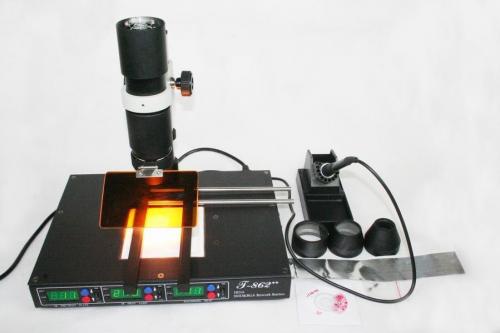
一般的なのはヒートガンであぶり倒すこと(リフローは投資金額でかすぎ)
これだと数千円で可能ですが、あぶったときの熱で他のパーツを壊す可能性があるので
注意が必要、成功率も下がります
中華製の温度調節可能なもので¥4,000ぐらい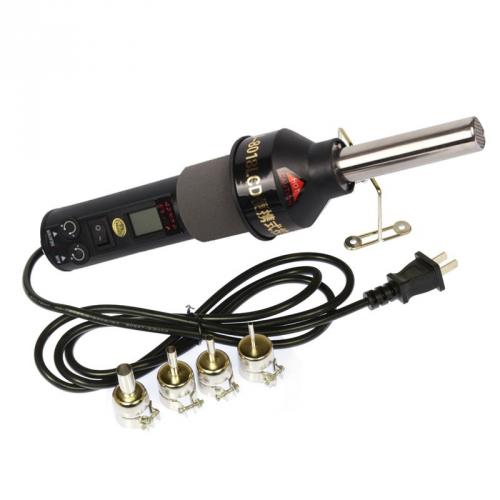
温度調整2段階切り替えとかならもっと安いのもあります(¥1,500ぐらいから)
400℃~500℃程度まで上がれば十分
YLODにはもう1種類あって、ファームウェアの書き換えが失敗した時など
同じ症状になることがあり、この場合はいくらヒートガンであぶっても直りません
E3Flasherなどでファームウェアを書き換える必要があります(これに関しても、必ず成功するとは限りませんが・・・)
それでは作業に入ります
用意するもの
・メインボードを水平に固定できる台(なるべく燃えないもので、自分はたまたまあった10mm厚のアルミ板使いました)
・パーツクリーナー(必ず必要ではない)
・アルミホイル
・フラックス(高いほどはんだが良く着く)
・ヒートガン(自分は250℃、400℃切り替えの奴を使いました)
・時間測れるもの(スマホのストップウォッチとかでOK)
まずは、脱脂
基盤にパーツクリーナを噴射して、残ったグリスを取り除きます
乾いたら、RSXと基盤の1mmぐらいの隙間に4辺からフラックスを流し込みます
なかなか入っていかない時はフーッと息をかけ無理やり押し込みます
気のすむまでやってくださいw 反対側から垂れてきたらストップ
他のパーツを保護するため、アルミホイルで基盤をガードします
4隅をマスキングテープで固定するとなおいい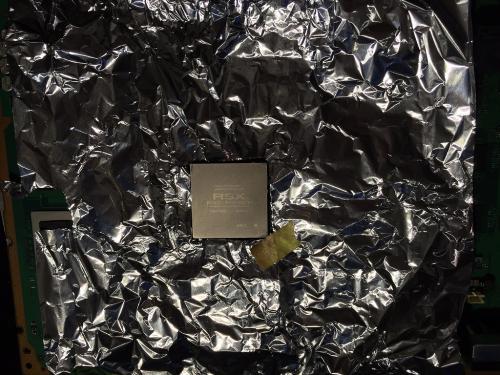
ヒートガンを弱で予熱します
15センチぐらい離して30秒ぐらいでいいかも
あったまった気分になったらヒートガンを強に切り替えRSXの2~3センチぐらいまで近づけ
RSX中心部を集中的に熱します(あまりに近づけすぎると熱でヒートガンが壊れます)
ヒートガンを回しながら全体的に熱するといいと言われていますが、それだと熱が分散してしまい
時間をかけないとRSX自体が十分な温度に達しません、他のパーツの破損リスクも増えます(と思います、確証はありません)
現にその方法で3回やりましたが直りませんでした(3回とも30秒で画面が崩れフリーズ、YLOD自体は1回目で出なくなった)
それで直った場合は再発の可能性が大きいかしれません(と思います、確証はありません)
時間は連続加熱で3分、もう少しやろうと思ったけど
フラックスから煙出始めたのでやめておきました
熱しすぎると壊れるというのは通電中の話で、電気が流れていなければそうそう壊れるもんでもないかと思います
加熱が終わったら自然冷却、10~15分で大丈夫です
この間基盤は動かさないように、基盤の角を服にひっかけたりしないよう気を付けてください
自分の場合は、動画と同じ画面が崩れる症状も同時に発生してしまった為
映像周りのはんだ修正も同時にやりました(はんだごて+スタンド付きルーペ)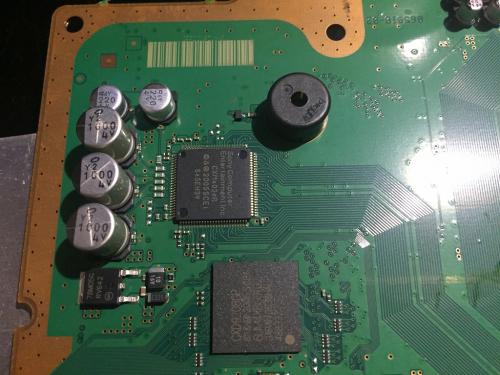
このチップとか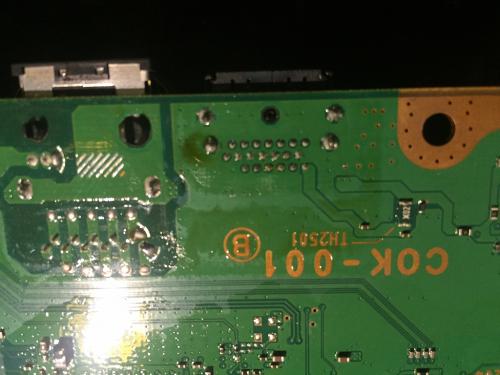
HDMIコネクタとか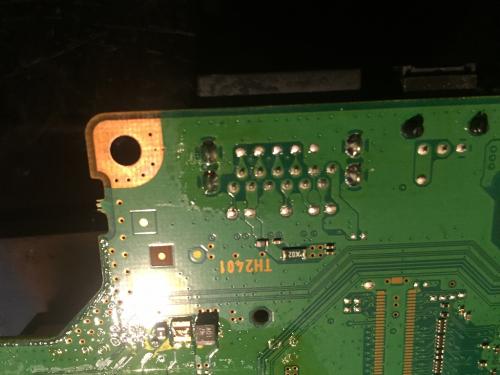
AV出力端子とか
他にも気になるところ(チップコンデンサとか抵抗)数箇所修正しました
組み立て後、電源投入6時間稼働させましたが今のところ問題はないようです
画面崩れるのも直ったらしい
でもゲームやってる時間がない(´・ω・`)
去年の話であれなんですが、
仕事場の廃棄物入れからQuadコアの入ったPCを発掘しまして
以前よりやってみたかったメディアサーバーを作ってみました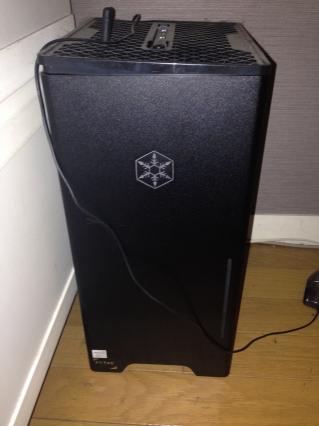
ただ単にこのケースが欲しかっただけっていうのもあります
去年たまたまDOSパラに行ったら、前から欲しかった
Silverstoneのこのシリーズが生産中止ってことでたたき売り状態になっていて
つい買ってしまった・・・・・
この、のっぽでのぺっとした感じが何ともいい
こういうのもう出ないんですかね
買ったのはMini-ITX用で拡張性はほぼないに等しい状態
おまけに光学ディスクドライブはノート用のスロットインタイプ限定という
かなりハードルの高い仕様になっております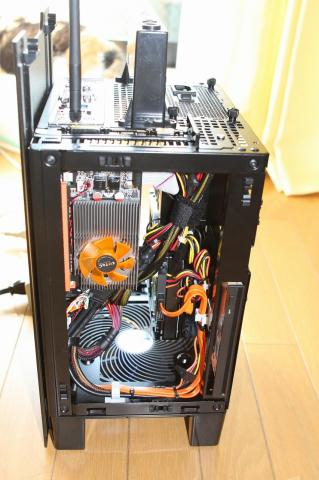
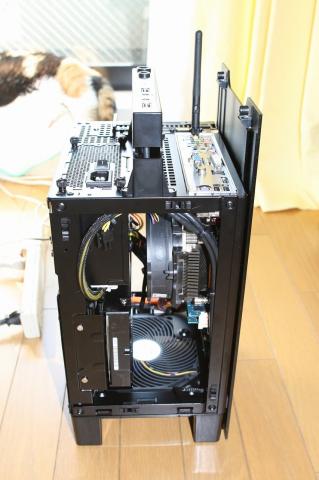
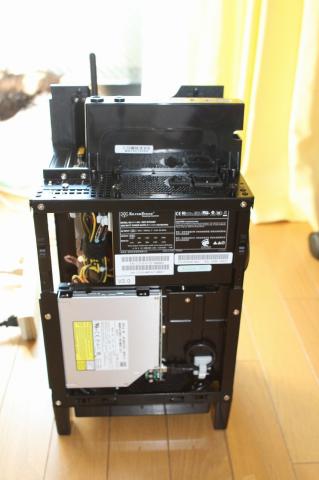
普段使っているPCもこのシリーズにしたいんだけど
もう出ないんですかね!
せっかく組み立ててXBMCbuntuとか入れてBluetoothのリモコン
買ったんですが、結局使っていません
ホコリり被ってます
最近映画観てないなと・・・・・
![img_245361_3815638_0[1].jpg](/blog/kaizapc/assets_c/2013/05/img_245361_3815638_0%5B1%5D-thumb-500xauto-50.jpg)
![img_245361_3815638_1[1].jpg](/blog/kaizapc/assets_c/2013/05/img_245361_3815638_1%5B1%5D-thumb-500xauto-51.jpg)
|
実はもうチョイ進んでいるのですが
まだ画像撮ってないので今日はこの辺で
ねむいし・・・
 |
 切れる前に更新してみます
![img_245361_3815625_0[1].jpg](/blog/kaizapc/assets_c/2013/05/img_245361_3815625_0%5B1%5D-thumb-500xauto-45.jpg)

![img_245361_3815625_1[1].jpg](/blog/kaizapc/assets_c/2013/05/img_245361_3815625_1%5B1%5D-thumb-autox626-46.jpg)
![img_245361_3815625_2[1].jpg](/blog/kaizapc/assets_c/2013/05/img_245361_3815625_2%5B1%5D-thumb-500xauto-47.jpg)
![img_245361_3815625_3[1].jpg](/blog/kaizapc/assets_c/2013/05/img_245361_3815625_3%5B1%5D-thumb-500xauto-48.jpg)

![img_245361_3815625_4[1].jpg](/blog/kaizapc/assets_c/2013/05/img_245361_3815625_4%5B1%5D-thumb-500xauto-49.jpg)
![img_245361_2025254_0[1].jpg](/blog/kaizapc/assets_c/2013/05/img_245361_2025254_0%5B1%5D-thumb-500x332-42.jpg)
![img_245361_2025254_1[1].jpg](/blog/kaizapc/assets_c/2013/05/img_245361_2025254_1%5B1%5D-thumb-500x332-43.jpg)

![img_245361_2025254_2[1].jpg](/blog/kaizapc/assets_c/2013/05/img_245361_2025254_2%5B1%5D-thumb-500x332-44.jpg)
|
↑初公開のモニター側
起動することが確認できるとがぜんヤル気出ますね
とりあえず眠くなったのでこの辺で終了
|
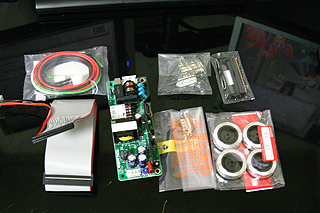

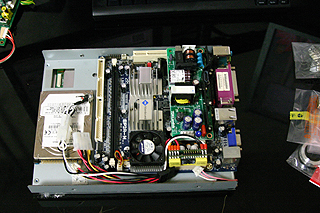


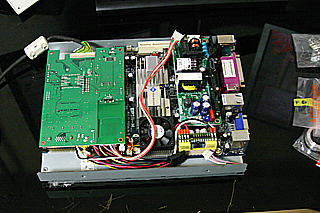
 やっぱり厚み7センチは越しそうだ
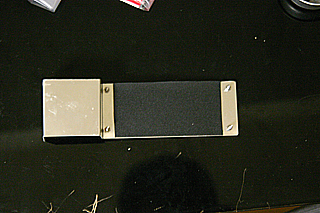
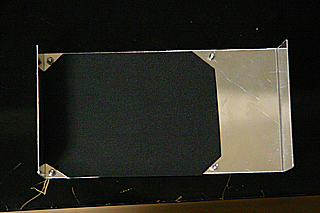

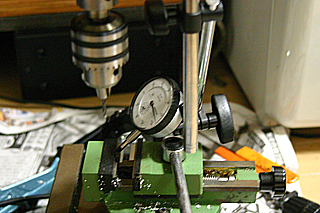
 部屋の明るさが足りなくて画像が上手く撮れない手振れしそう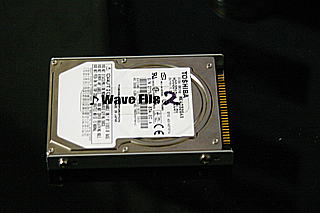

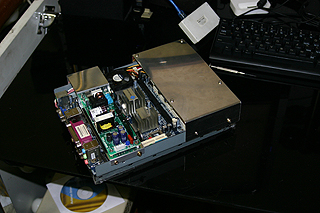

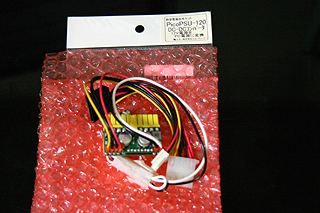

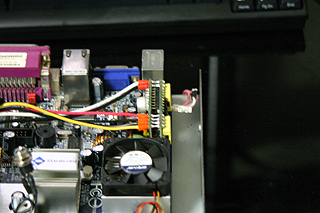
|
いいかも
 これ正規のパッケージだと8000円ぐらいするらしい
 さすがにそれはムリ
最終的には6~7センチぐらいの厚みになりそうです
もうちょい薄くしたいんだけどなぁ・・・・・
|